Cliquer sur « STATISTIQUES », puis sur « Bibliothèque de KPIs » depuis le menu.
1 – Ajouter un KPI depuis la bibliothèque de KPIs
Cliquer sur le bouton turquoise en haut à droite du KPI à ajouter dans un tableau de bord.
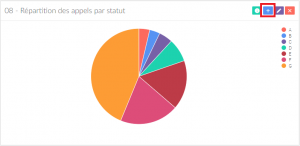
Pour faciliter la recherche, utiliser la barre de recherche située en haut à droite.

Sélectionner un ou plusieurs tableaux de bord parmi ceux disponibles dans la liste en cochant la ou les cases correspondantes.
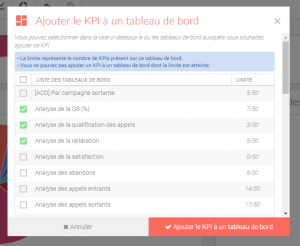
Il n’est pas possible d’ajouter un KPI à un tableau de bord dont la limite est déjà atteinte.
Ensuite, l’apparence du KPI peut être personnalisée. Choisir la couleur et l’icône à attribuer à ce KPI, puis sélectionner sa taille. A noter, en fonction du type de KPI, ces paramètres peuvent être différents.
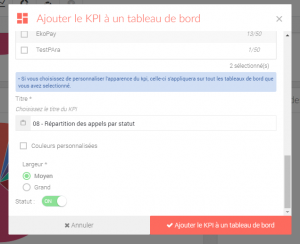
Enfin, cliquer sur « Ajouter le KPI à un tableau de bord ».
2 – Modifier un KPI depuis la bibliothèque de KPIs
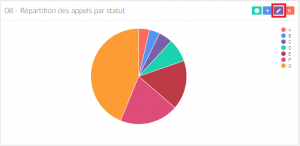
Cliquer sur le bouton violet en haut à droite du KPI à modifier.
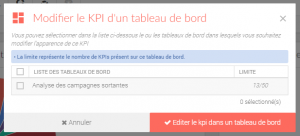
Dans la fenêtre qui apparaît, la liste des tableaux de bord auxquels est associé le KPI est présentée. Cocher la ou les cases correspondants aux tableaux de bords dans lesquels le KPI est à modifier.
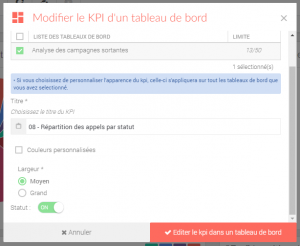
Effectuer les modifications souhaitées, puis cliquer sur « Editer le KPI dans un tableau de bord ».
3 – Supprimer un KPI depuis la bibliothèque de KPIs
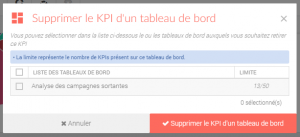
Cliquer sur le bouton rouge en haut à droite du KPI à supprimer.
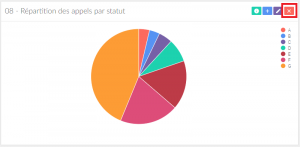
Cocher la ou les cases correspondants aux tableaux de bords dans lesquels le KPI est à supprimer, puis cliquer sur « Supprimer le KPI d’un tableau de bord ».