
Cliquer sur « Afficher les filtres » pour choisir les critères.
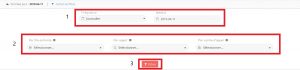
1 – Choisir la date
Tous les tableaux de bord peuvent être filtrés en fonction d’une date ou d’une période.
Le filtre « fréquence » permet de changer d’échelle (journalière, hebdomadaire, mensuelle, intervalle) et modifie les options présentes dans le filtre « Date ».
Sur les tableaux de bord de type « Avancé », les filtres « Fréquence » et « Date » interagissent avec les autres filtres présents sur le tableau de bord en y enlevant toutes les options qui renverraient des résultats vides si elles étaient sélectionnées par la suite.
Exemple : Une fréquence « journalière » a été sélectionnée avec la date d’aujourd’hui sur un tableau de bord ayant le filtre « Agents ». À la base, le filtre « Agent » a plusieurs options disponibles (Agent DUPONT, Agent DUBOIS, Agent DOLAR). Avec la date d’aujourd’hui sélectionnée, seules les options DUPONT et DOLAR se présentent car Agent DUBOIS n’était pas présent aujourd’hui et il n’y a donc aucune donnée disponible.
2 – Choisir une donnée
Les filtres présents sur le tableau de bord dépendent du type de tableau de bord. Ils permettent de faire un focus sur une file, un agent, un centre d’appels ou une combinaison de plusieurs données.
Les tableaux de bord de type « Avancé » peuvent contenir un nombre de filtres supérieur aux autres types de tableaux de bord. L’ajout de ces filtres se fait depuis la page « Paramètres » du sous-module « Tableaux de bord » sur le Maker.
Les options présentées dans les filtres d’un tableau de bord « Avancé » dépendent de la période sélectionnée dans le filtre date comme expliqué précédemment, mais aussi du rôle de l’utilisateur s’il en a un.
3 – Filtrer
Cliquer sur le bouton « Filtrer » recharge tous les KPIs du tableau de bord avec les paramètres choisis dans les filtres. Ce filtrage est sauvegardé jusqu’à ce qu’un autre filtrage prenne sa place. De cette manière, lorsqu’un utilisateur revient sur un tableau de bord, le filtrage sauvegardé est appliqué.
Dans certains cas, le titre du filtre peut être suivi de la mention « cloisonnant » indiquant que les donnés présentées sur le tableau de bord sont limitées par ce qui est paramétré sur le rôle de l’utilisateur dans la catégorie associée à ce filtre.
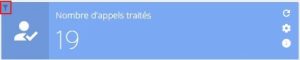
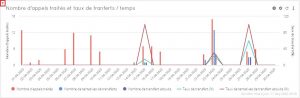
Une icône « filtre » est visible sur les KPIs dont la valeur a été modifiée suite au filtrage. La liste des filtres qui ont interagi avec le KPI est visible en passant la souris sur l’icône « filtre » de chaque KPI.
4 – Cas particulier
a) Filtrer par sessions de campagnes
Les filtres par campagne sortante, par campagne SMS et par campagne VMS possèdent tous un filtre « enfant » par session de campagne. Ce filtre est entièrement lié aux filtres par campagne. Il ne peut pas être ajouté ou supprimé indépendamment et est automatiquement ajouté ou supprimé à l’ajout ou à la suppression d’un filtre par campagne sortante, SMS ou VMS.
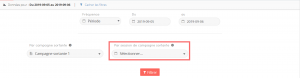
Le contenu de ce filtre varie en fonction de la campagne sélectionnée et de la période.
Sélectionner une session de campagne modifie automatiquement les filtres dates ; la fréquence est fixée sur « période » et la plage de dates correspond à la période où la session était active.
Désélectionner une session remet les filtres dates dans l’état où ils étaient avant la sélection d’une session.
b) Filtrer par questions de questionnaire de qualification
Le filtre par questionnaire de qualification possède un filtre « enfant » par question de qualification. Ce filtre est entièrement lié au filtre par questionnaire de qualification, il ne peut pas être ajouté ou supprimé indépendamment et est automatiquement ajouté ou supprimé à l’ajout ou à la suppression du filtre par questionnaire de qualification.
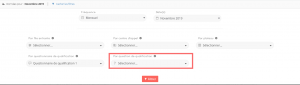
Le contenu de ce filtre varie en fonction du questionnaire de qualification sélectionné et de la période.