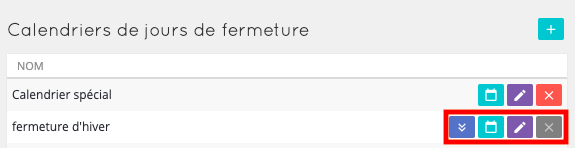
Cliquer sur « ITEMS », puis sur « Calendriers » depuis le menu.
1 – Ajouter un calendrier de jours de fermeture
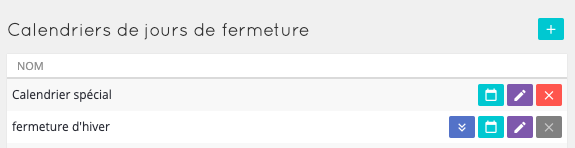
Cliquer sur le bouton bleu à droite de « Calendriers de jours de fermeture ».
Renseigner un nom, puis cliquer sur « Ajouter le calendrier ».
2 – Ajouter, modifier ou supprimer les jours de fermeture d’un calendrier
2.1 – Ajouter des jours de fermeture
Cliquer sur le bouton bleu à droite du calendrier ajouté.
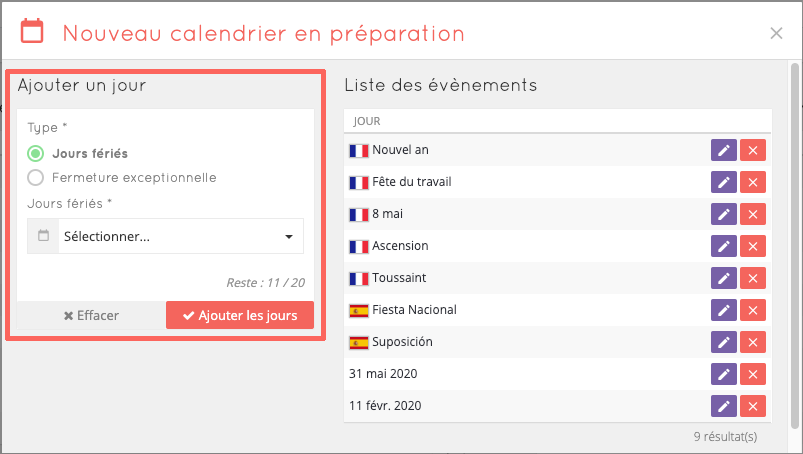
Dans l’espace à gauche, sélectionner le type :
- pour un jour férié, sélectionner depuis la liste déroulante le jour
- pour une fermeture exceptionnelle, sélectionner la date.
Cliquer sur « Ajouter le jour ».
Le jour de fermeture apparaît alors dans la liste à droite.
Plusieurs jours de fermeture peuvent être ajoutés en même temps en cochant les cases correspondantes depuis la liste déroulante.
2.2 – Modifier ou supprimer des jours de fermeture
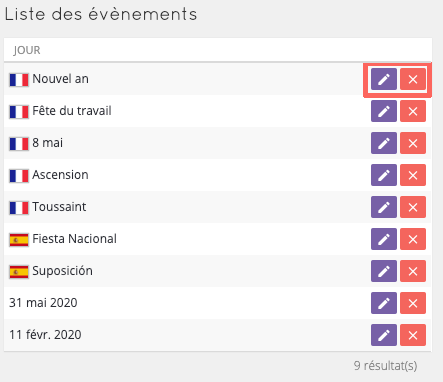
Deux actions sont possibles pour un jour de fermeture existant, situées à sa droite :
- modifier – cliquer sur le bouton violet. Sélectionner le jour souhaité, puis cliquer sur « Editer le jour ».
- supprimer – cliquer sur le bouton rouge.
3 – Modifier ou supprimer un calendrier
Quatre actions sont possibles pour un calendrier de jours de fermeture, situées à sa droite :
- voir les actions et campagnes associées au calendrier – cliquer sur le bouton bleu
- voir et modifier les jours de fermeture – cliquer sur le bouton vert
- modifier le nom – cliquer sur le bouton violet
- supprimer – cliquer sur le bouton rouge (à noter, si le calendrier est associé à des actions ou campagnes, il ne peut être supprimé. Ce bouton sera donc grisé.)