
Cliquer sur « Statistiques », puis sur « Rapports planifiés » depuis le menu.
1 – Ajouter un rapport planifié
Pour ajouter un rapport planifié, cliquer sur le bouton bleu « Ajouter un rapport planifié ».

Choisir ensuite le type du rapport planifié.
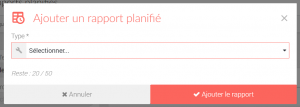
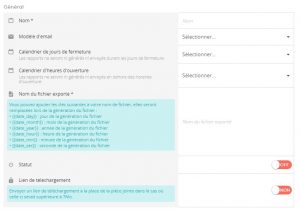
La modale de création de rapport planifié est divisé en trois parties:
- Une première partie pour paramétrer le rapport planifié en lui-même, il faudra renseigner:
- un nom
- un modèle d’email (optionnel)
- un calendrier de jours de fermeture (optionnel)
- un calendrier de jours d’ouverture (optionnel)
- le nom du fichier qui contiendra les données
- un statut
- si vous souhaitez envoyer un lien de téléchargement dans le cas où la pièce jointe serait trop volumineuse pour un envoi par email
- Une seconde partie pour filtrer les données présentées dans les fichiers qui seront générés. Cette partie varie en fonction des types de rapports planifiés.
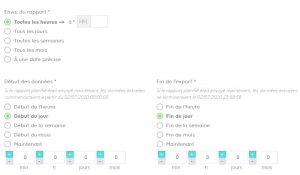
- Une troisième partie pour paramétrer la fréquence d’envoi des fichiers (horaire, journalière, hebdomadaire, …) ainsi que l’intervalle de sélection des données.
2 – Modifier ou supprimer un rapport planifié
Cinq actions sont possibles pour un rapport planifié existant :
- activer/désactiver – cliquer sur le bouton statut et faire son choix
- voir les détails du rapport – cliquer sur le bouton bleu
- exécuter maintenant – cliquer sur le bouton mauve
- modifier – cliquer sur le bouton violet
- supprimer – cliquer sur le bouton rouge
