
Les rôles ajoutés peuvent être attribués aux utilisateurs du Reporter pour définir leur périmètre d’accès aux données.
Cliquer sur « STATISTIQUES », puis « Reporter » depuis le menu.
Cliquer sur l’onglet « Rôles » situé en haut à droite.
1 – Ajouter un rôle Reporter
Cliquer sur le bouton bleu « Ajouter un rôle ».

Renseigner un nom, puis cliquer sur « Ajouter le rôle ».

Le rôle ajouté est par défaut en statut « Activé ».
2 – Modifier ou supprimer un rôle
Quatre actions sont disponibles pour un rôle existant, situées à sa droite :
- voir les utilisateurs associés au rôle – cliquer sur le premier bouton bleu (à noter, ce bouton n’est pas affiché lorsque aucun utilisateur n’est lié au rôle)
- voir plus, pour accéder au paramétrage du rôle – cliquer sur le deuxième bouton bleu
- modifier le nom – cliquer sur le bouton violet
- supprimer – cliquer sur le bouton rouge (à noter, un rôle ne peut être supprimé lorsqu’il est associé à des utilisateurs, ce bouton sera donc grisé)

Il est également possible de modifier le statut du rôle. Cliquer sur le bouton vert à gauche du rôle et sélectionner « Désactiver » ou « Activer ».

3 – Modifier les droits du rôle
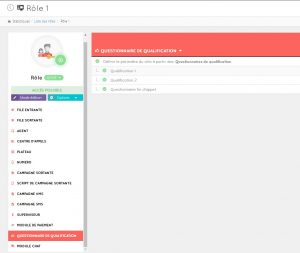
Cliquer sur le rôle. Les données qui peuvent être cloisonnées sont regroupées par filtres de type standard dans le sommaire à gauche.
Trois manières existent pour configurer les droits d’accès :
- un par un – cliquer sur le bouton violet « Mode édition », puis cocher les données à activer dans ce rôle. Enfin cliquer sur « Enregistrer ».
- par typologie – cliquer sur le titre dans la barre rouge et sélectionner depuis la liste déroulante « Activer TOUS les filtres de CE type » ou « Désactiver TOUS les filtres de CE type » en fonction du besoin.
- en masse – cliquer sur le bouton vert « Options » et sélectionner « Activer TOUS les filtres » ou « Désactiver TOUS les filtres » en fonction du besoin.
Attention, pour que le cloisonnement d’une donnée soit effectif sur un tableau de bord, il faut que le filtre standard associé soit ajouté à celui-ci.
Exemple : Pour appliquer un cloisonnement sur les agents à mes utilisateurs Reporter, il faut ajouter le filtre standard « Agents » aux tableaux auxquels mes utilisateurs Reporter ont accès.