1 – Ajouter une catégorie dans un annuaire
Cliquer sur « ITEMS » puis cliquer sur « Annuaires » dans le menu.
Cliquer ensuite sur l’annuaire dans lequel vous souhaitez ajouter la catégorie depuis la « Liste des annuaires »
Cliquer sur le bouton turquoise « Ajouter », dans la partie droite « Fiches disponibles », puis sélectionner « Ajouter une catégorie » depuis la liste déroulante.

Renseigner un nom, une référence et éventuellement des mots-clefs. Les mots-clefs permettent aux agents de chercher rapidement un contact.
Lorsque la catégorie est créée, utiliser le glissé/déposé pour la ranger dans l’annuaire à gauche.
A noter, une catégorie créée sera toujours présente dans la partie « Fiches disponibles ». Cela permet de placer la catégorie à plusieurs endroits dans l’annuaire.
Une fois déplacée vers l’annuaire, le nombre de relations disponibles indiqué se réduit. Placer cette même catégorie dans une autre sous-catégorie réduit également ce nombre car il ne représente pas le nombre d’éléments créés mais le nombre de fois qu’ils sont placés dans l’annuaire.
2 – Modifier ou supprimer une catégorie
Deux actions sont disponibles pour une catégorie existante, situées à sa droite :
- modifier le nom, la référence, les mots-clefs associés – cliquer sur le bouton violet
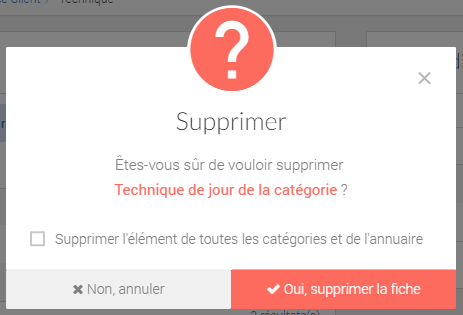
- supprimer – cliquer sur le bouton rouge

Ces actions peuvent être effectuées sur les catégories rangées dans l’annuaire et sur les catégories dans la partie « Fiches disponibles ».
Lorsque vous modifiez ou supprimez une catégorie qui est placée à différents endroits, les changements sont également valables.
A noter, supprimer une catégorie depuis la partie droite « Fiches disponibles », supprime la catégorie de tout l’annuaire.
Afin de supprimer une catégorie d’un seul placement, effectuer l’action de suppression depuis le placement en question.