
Cliquer sur une base de données.
1 – Ajouter une colonne dans une base de données
Cliquer sur le bouton vert à droite de « Liste des entrées ».

Sélectionner « Ajouter une colonne ».
Renseigner :
- le nom de la colonne
- le type
- si la donnée a une valeur par défaut, si oui – renseigner la valeur
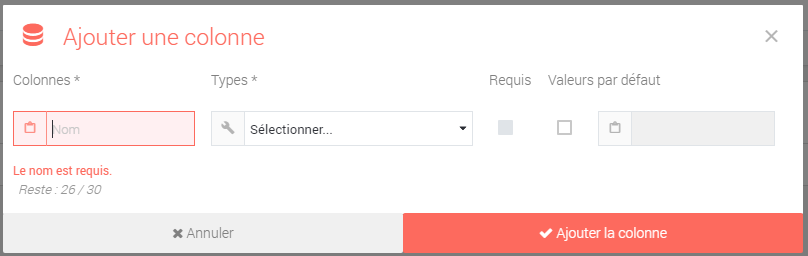
Cliquer sur « Ajouter la colonne ».
2 – Modifier ou supprimer une colonne dans une base de données
Cliquer sur l’icône à droite du nom de la colonne pour :
- modifier le nom et le type de la colonne – cliquer sur « Modifier la colonne ». A noter, vous pouvez modifier le type d’une colonne si aucune donnée n’est présente dans la base de données. De plus, seulement pour les colonnes de type « Liste personnalisée », il est possible de modifier la valeur par défaut même si la base de données contient des données.
- supprimer – cliquer sur « Supprimer la colonne ». Remarque : une fois qu’une base de données est utilisée, aucune colonne ne peut être supprimée. Cette option ne sera donc plus disponible.
