
Aller dans le sommaire et choisir « Smart Routing ».
1 – Ajouter un nouveau Smart Routing
Cliquer sur le bouton bleu « Ajouter un Smart Routing » à droite de la liste des Smart Routings pour en ajouter un nouveau.

Renseigner un nom, puis éventuellement une description.
Cliquer sur « Ajouter ».

2 – Créer un Smart Routing
Pour un même Smart Routing, plusieurs versions peuvent être créées et seront sauvegardées.
La version en production est affichée sur la partie gauche de la page. Au milieu de la page figurent les versions en développement, qui peuvent être totalement modifiées, et qui peuvent être mise en production. Et sur la partie de droite figurent les versions en Backup.
Lorsqu’une version est mise en production, l’ancienne version en production passe automatiquement en Backup. Ces backups ne peuvent plus être modifiés mais peuvent être remis en production à tout moment, de la même manière qu’une version en développement.
Cliquer sur le bouton bleu à droite de « Versions en développement » pour créer une nouvelle version.

À noter que les boutons transparents doubles flèche permettent de trier vos Smart Routing en fonction du nom, de la date de création ou encore de la date de modification.
Renseigner un nom et une description, puis sélectionner le CRM à utiliser dans ce Smart Routing. Cliquer sur « Ajouter la version ».
2.1 – Onglet « Visualisation »
Un Smart Routing est composé de :
- actions – chaque action appartient à une famille, distinguée par couleur
- liens – ce qui lie une action à une autre, pouvant être un lien normal ou de retour
- branches – correspond à une action et ses actions enfants
- tags – attribués aux actions pour enrichir les statistiques
- checkpoints – attribués aux actions, permettent de savoir où est passé l’utilisateur dans le parcours
2.1.1 – Créer une action
2.1.1.1 – Les options d’une action
Sur une version en développement, en faisant un clic droit sur une action sur l’interface, il est possible de :
- ajouter une action
- modifier l’action – permet de changer le nom et le tag attribué initialement
- modifier les paramètres – permet de modifier les propriétés de l’action
- créer un lien depuis cette action – permet de créer un lien entre actions existantes (il est également possible de drag et drop les liens d’une action à l’autre)
- créer un lien vers cette action (dans les cas possibles)
- supprimer une action
- supprimer une branche (supprime l’action et tous ses enfants)
Sur une version en production, il est possible de :
- visualiser les paramètres d’une action
- modifier le checkpoint
- modifier le tag
2.1.1.2 – Ajouter une action
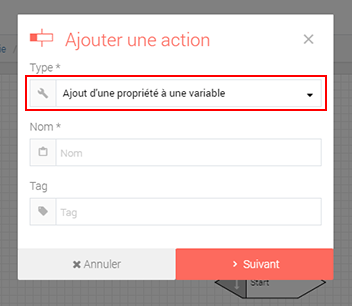
Faire un clic droit sur l’action « Start », ou sur une action existante, puis cliquer sur « Ajouter une action ».
Sélectionner le type d’action, puis renseigner un nom et éventuellement un tag.
Cliquer sur « Suivant ».
2.1.1.3 – Propriétés de l’action
Après avoir cliqué sur « Suivant », paramétrer l’action en renseignant les champs demandés. Ces derniers seront différents en fonction de l’action choisie.
Ajouter un checkpoint permet de suivre les passages par cette action.
Cliquer ensuite sur « Ajouter l’action » pour confirmer l’ajout.
2.1.3 – Outils de l’interface
Les outils de l’interface sont situés à gauche dans le grid.
2.1.3.1 – Déplacer le visuel
Pour se déplacer dans l’interface de création d’un Smart Routing, cliquer sur la grille puis faire glisser dans la direction souhaitée en maintenant le clic appuyé.
2.1.3.2 – Centrer l’interface
Cliquer sur l’icône de la maison pour recentrer le Smart Routing.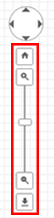
2.1.3.3 – Zoom/Dézoom
Utiliser l’échelle pour zoomer et dézoomer.
2.1.3.4 – Exporter en PNG
Pour exporter le Smart Routing en PNG, cliquer sur le bouton avec l’icône de téléchargement.
2.2 – Ajouter, modifier ou supprimer une variable
Pour créer une nouvelle variable, cliquer sur l’onglet Variables dans le sommaire à droite.

Cliquer ensuite sur le bouton bleu « Ajouter une variable ».
Renseigner un nom et éventuellement une description dans la modale qui apparaît. Pour lier une variable à une base de données, actionner l’option puis, choisir la base de données.
Les variables créées pour des actions dans le Smart Routing sont affichées dans cet onglet.
Il y a trois actions possibles, situées à droite d’une variable :
- voir à quelle(s) action(s) est attribuée la variable – cliquer sur le bouton bleu (action indisponible si la variable est attribuée à aucune action)
- modifier la variable – cliquer sur le bouton violet
- supprimer la variable – cliquer sur le bouton rouge (bouton grisé lorsque la variable est utilisée par une action)
2.3 – Ajouter, modifier ou supprimer un checkpoint
Un checkpoint permet de suivre le parcours de l’utilisateur dans le Smart Routing.
Pour ajouter un checkpoint, aller dans l’onglet « Checkpoints ».

Cliquer sur le bouton bleu « Ajouter un checkpoint », puis renseigner un nom et un tag dans la modale qui apparaît.
Cliquer sur « Ajouter le checkpoint ».
Trois actions sont possibles pour un checkpoint existant, situées à sa droite :
- voir les actions associées au checkpoint – cliquer sur le bouton bleu (bouton indisponible lorsqu’aucune action n’utilise ce checkpoint)
- modifier – cliquer sur le bouton violet
- supprimer – cliquer sur le bouton rouge (bouton grisé lorsque le checkpoint est utilisé par une action)
2.4 – Ajouter, modifier ou supprimer une passerelle
Une passerelle attribuée à une action permet de passer d’un Smart Routing à un autre.
Aller dans l’onglet « Passerelles ».

Pour créer une passerelle, cliquer sur le bouton bleu « Ajouter une passerelle ».
Renseigner le nom et l’action sur laquelle porte la passerelle puis, cliquer sur « Editer la passerelle ».
Deux actions sont possibles pour une passerelle existante, situées à sa droite :
- modifier – cliquer sur le bouton violet
- supprimer – cliquer sur le bouton rouge