Cliquer sur « STATISTIQUES », puis sur « Tableaux de bord ».
Cliquer ensuite sur le nom d’un tableau de bord depuis le menu.
1. Ajouter un KPI depuis un tableau de bord
Depuis l’onglet « KPIS », cliquer sur le bouton bleu « Ajouter un KPI » situé en haut à droite.

Choisir la catégorie du KPI à ajouter parmi les choix proposés. Les catégories de KPIs disponibles dépendent du type du tableau de bord.

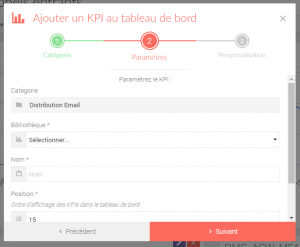
Ensuite, choisir le KPI à ajouter parmi ceux disponibles dans la liste « Bibliothèque ». Cette liste dépend de la catégorie de KPI choisie dans l’étape précédente.
Modifier son nom, sa position et définir son statut.
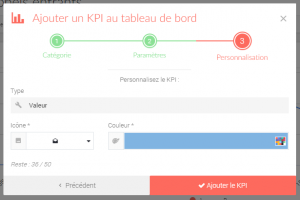
Enfin, l’apparence du KPI peut être personnalisée. Choisir la couleur et l’icône à attribuer à ce KPI, puis sélectionner sa taille. A noter, en fonction du type de KPI, ces paramètres peuvent être différents.
2 – Modifier un KPI depuis un tableau de bord
Cliquer sur le bouton violet situé en haut à droite du KPI à modifier.

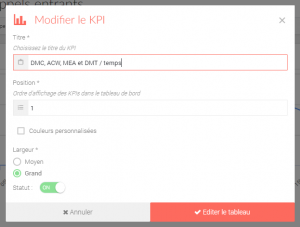
Les informations suivantes peuvent être modifiées :
- le titre
- la position
- la couleur et l’icône (cocher la case « Couleurs personnalisées »)
- la largeur
- son statut
3 – Supprimer un KPI depuis un tableau de bord
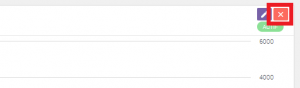
Cliquer sur le bouton rouge en haut à droite du KPI à supprimer.
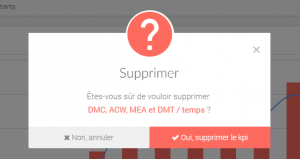
Cliquer sur « Oui, supprimer le KPI » pour confirmer.