
Cliquer sur « STATISTIQUES », puis sur « Tableaux de bord » depuis le menu.
Deux modes de création de tableaux de bords existent :
- à partir d’un modèle
- personnalisé.
1 – Créer un tableau de bord personnalisé
Pour ajouter un tableau de bord, cliquer sur le bouton turquoise « Ajouter un tableau de bord ».

Choisir ensuite le mode de création « Personnalisé ».
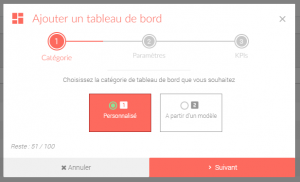
Renseigner :
- un nom
- sa position (définie l’ordre dans lequel s’affichent les tableaux de bord sur le Reporter)
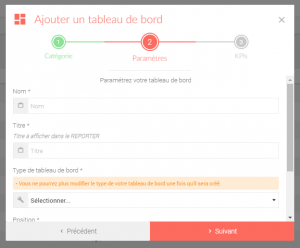
Une fois votre tableau de bord paramétré, vous avez accès à la liste des KPIs qui peuvent y être ajoutés.
Cocher les cases des KPIs à ajouter. Il est également possible d’ajouter, modifier ou supprimer les KPIs du tableau de bord ultérieurement.
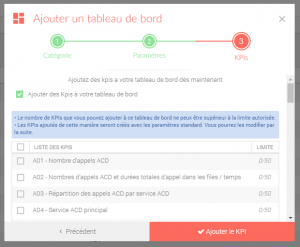
Chaque tableau de bord à une limite de KPIs. Il n’est pas possible d’ajouter de nouveaux KPIs lorsque la limite est atteinte, sauf en supprimant des KPIs existants.
2 – Créer un tableau de bord à partir d’un modèle
Pour ajouter un tableau de bord à partir d’un modèle, cliquer sur le bouton bleu « Ajouter un tableau de bord » situé en haut à droite.
Choisir ensuite la catégorie « A partir d’un modèle ».
Ensuite, choisir un modèle parmi la liste disponible, puis remplir les champs d’informations demandés.
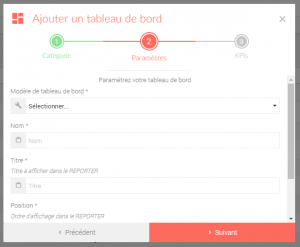
Une fois votre tableau de bord paramétré, vous avez accès à la liste des KPIs qui seront ajoutés à votre tableau de bord. Cette liste ne peut pas être modifiée. Cependant il est possible d’ajouter, modifier ou supprimer les KPIs du tableau de bord par la suite.
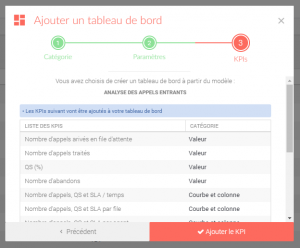
Chaque tableau de bord a une limite de KPIs. Il n’est pas possible d’ajouter de nouveaux KPIs lorsque la limite est atteinte, sauf en supprimant des KPIs existants.