
Après avoir créé une table de mots-clés, cliquer dessus pour ajouter des mots-clés.
1 – Ajouter un mot-clé à une table de mots-clés
Cliquer sur le bouton bleu « Ajouter un mot-clé » en haut à droite.

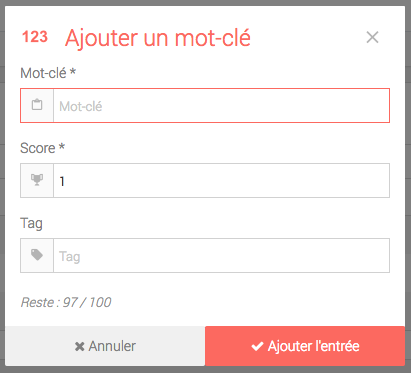
Renseigner :
- le mot-clé
- le score, qui permet de différencier l’importance entre plusieurs tables
- un tag (facultatif)
Cliquer sur « Ajouter l’entrée ».
1.1 – Les mots-clés
Il y a plusieurs façons d’entrer des mots-clés :
- mots simple : le moteur de recherche va identifier le mot-clé simple entré (exemple : résilier)
- combinaison de mots : le moteur de recherche va identifier la combinaison lorsque chaque mot est identifié au moins une fois (exemple : arrêter+abonnement). Il ne faut aucun espace entre les mots, ajouter seulement un « + ».
- chaîne de mots : pour qu’une chaîne de mots soit identifiée, écrire les mots avec un espace entre chacun (exemple : mettre fin).
1.2 – Le score
Le score permet de différencier l’importance des mots-clés entre différentes tables. Le score donné à un mot-clé sera multiplié par le nombre de fois que ce mot-clé aura été identifié dans l’email. Ensuite, tous les scores des mots-clés identifiés seront additionnés pour faire un score final. L’email sera distribué en fonction de la table avec le plus grand score.
2 – Modifier ou supprimer un mot-clé d’une table de mots-clés
Trois actions sont disponibles pour les mots-clés existants :
- modifier un mot-clé – cliquer sur le bouton violet à sa droite
- supprimer un mot-clé – cliquer sur le bouton rouge à sa droite
