
Cliquer sur « CENTRE DE CONTACTS », puis sur « CRM ».
1 – Ajouter un CRM
Cliquer sur le bouton turquoise « Ajouter un CRM ».

Entrer un nom puis éventuellement une description.
Sélectionner le type :
- INO CX
- pop-up (un lien externe devra être renseigné)
Cliquer sur « Ajouter le CRM ».
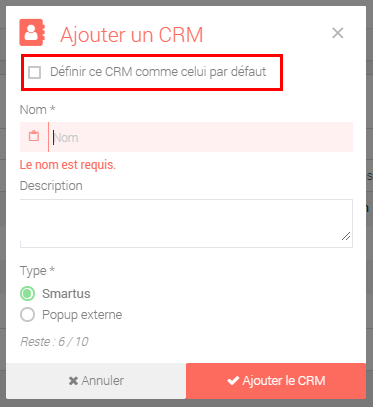
A noter, il est nécessaire de sélectionner un CRM par défaut. Si aucun CRM par défaut n’est choisi en cochant la case dédiée, le premier de la liste sera le CRM par défaut.
2 – Modifier ou supprimer un CRM
Quatre actions sont possibles pour un CRM existant, situées à sa droite :
- voir les agents, SVIs et actions associé(e)s au CRM – cliquer sur le premier bouton bleu (à noter, si le CRM n’a pas d’associations, ce bouton ne sera pas disponible)
- voir plus (versions, rôles, champs, connecteurs) – cliquer sur le deuxième bouton bleu (à noter, si le CRM est du type « pop-up », ce bouton ne sera pas disponible)
- modifier – cliquer sur le bouton violet
- supprimer – cliquer sur le bouton rouge (à noter, il n’est pas possible de supprimer un CRM qui est utilisé)
