
Deux types de scripts peuvent être ajoutés à une campagne sortante :
- simple
- AB testing.
Si un script est déjà associé à la file utilisée pour la campagne, celui-ci sera surchargé par le choix sélectionné ici.
Attention, un script doit être préalablement créé pour être ajouté à une campagne.
Cliquer sur l’onglet « Scripts » d’une campagne sortante.
1 – Ajouter un script simple à une campagne
Cliquer sur le bouton violet à droite de « Général ».
Sélectionner le type de scripting « Simple » depuis la liste déroulante.
Sélectionner ensuite le script d’appel depuis la liste déroulante.
Lorsque le script sélectionné contient des variables, il est nécessaire de renseigner pour chaque variable le nom de la colonne dans laquelle se trouve la donnée correspondante dans la source de données. Attention, ce champ est sensible à la casse.

Cliquer sur « Enregistrer ».
2 – Ajouter, modifier ou supprimer un script AB Testing à une campagne
L’AB Testing permet d’utiliser plusieurs scripts pour une campagne.
2.1 – Ajouter un script AB Testing
Cliquer sur le bouton violet à droite de « Général ».
Sélectionner le type de scripting « AB Testing » depuis la liste déroulante.

Cliquer sur « Enregistrer ».
Cliquer ensuite sur le bouton vert à droite de « Scripts d’appels », puis « Ajouter un script ».
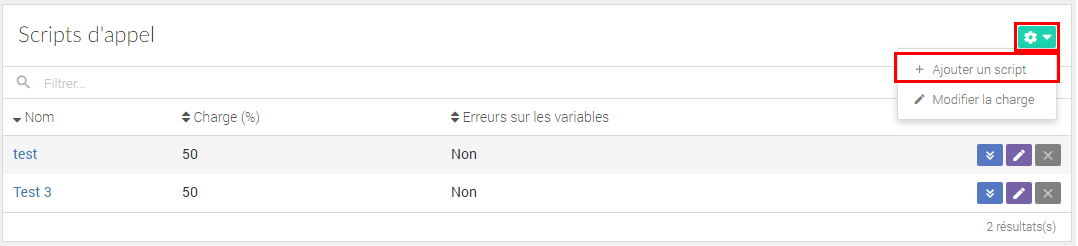
Sélectionner un script depuis la liste déroulante, puis cliquer sur « Ajouter le script ». Lorsque le script sélectionné contient des variables, il est nécessaire de renseigner pour chaque variable le nom de la colonne dans laquelle se trouve la donnée correspondante dans la source de données. Attention, ce champ est sensible à la casse.
Cliquer sur « Ajouter le script ».
2.2 – Modifier la charge
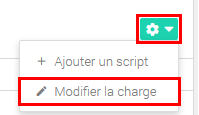
Cliquer sur le bouton turquoise à droite de « Scripts d’appels », puis cliquer sur « Modifier la charge ».
Il est nécessaire d’avoir une charge totale de 100%, répartie sur l’ensemble des scripts ajoutés.
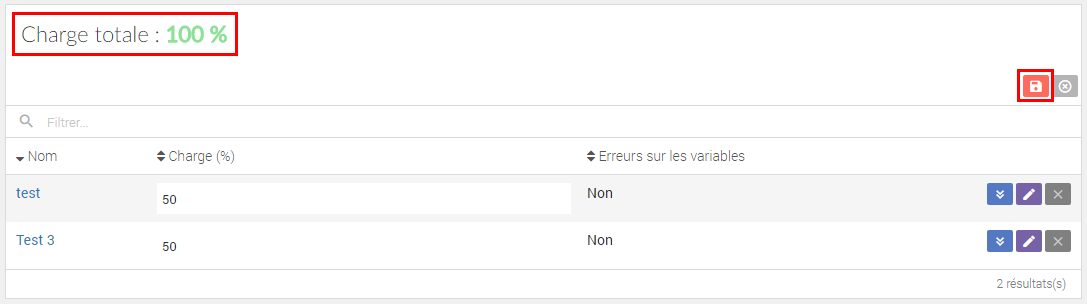
Cliquer sur le bouton rouge en haut à droite pour enregistrer.
2.3 – Modifier ou supprimer un script AB Testing
Trois actions sont disponibles pour un script AB Testing existant, situées à sa droite :
- voir les variables associées – cliquer sur le bouton bleu (à noter, si le script contient aucune variable, ce bouton ne sera pas disponible.)
- modifier – cliquer sur le bouton violet
- supprimer – cliquer sur le bouton rouge (à noter, un script doit avoir un partage de charge à 0% pour être supprimé.)
