
1 – Ouvrir le menu des transferts
Pour transférer un appel vers un numéro, cliquer sur le bouton violet pour accéder au menu des options de transferts.

Cliquer ensuite sur le bouton « Numéro » ou « Annuaire ».

2 – Choisir le destinataire et lancer le transfert
2.1 – Transfert vers numéro
Si vous avez choisi un transfert vers numéro, saisir manuellement le numéro en utilisant le clavier affiché (cliquer sur les chiffres) ou utiliser directement le clavier d’ordinateur.
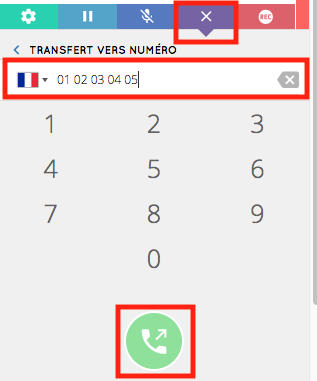
À tout moment, vous pouvez cliquer sur le bouton violet avec la croix pour fermer le menu transfert. Pour revenir à l’écran précédent, cliquer sur le lien » < Transfert vers numéro". Pour lancer le transfert, cliquer sur le bouton vert "Appeler" en bas du formulaire. La plateforme met alors l'appelant en attente et lance un appel vers le numéro souhaité.
2.2 – Transfert vers annuaire
Rechercher dans l’annuaire le contact souhaité.
À tout moment, vous pouvez cliquer sur le bouton violet avec la croix pour fermer le menu transfert. Pour revenir à l’écran précédent, cliquer sur le lien « < Transfert vers annuaire". Pour lancer le transfert, cliquer sur un bouton vert "Appeler" à coté du contact ou sur sa fiche. La plateforme met alors l'appelant en attente et lance un appel vers le contact souhaité.
3 – Discuter avec le destinataire
Un transfert vers un numéro (annuaire ou non) est toujours accompagné. Lorsque le destinataire décroche, l’appelant reste en attente pendant que vous discutez avec le destinataire.
Remarque : si le numéro que vous appelez vous envoie dans un SVI, vous pouvez utiliser le clavier dans le menu « Options » s’il vous faut taper des touches pour effectuer des choix.
4 – Valider le transfert
Si le destinataire est d’accord pour reprendre l’appel, vous devez valider le transfert en cliquant sur le bouton vert « Relâcher ».
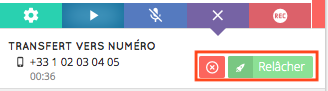
Vous vous retrouvez alors tous les 3 en communication. Vous devenez alors simple « Participant » de l’appel et n’avez désormais que peu d’actions possibles sur l’appel.
Pour quitter l’appel, cliquer sur le bouton « Raccrocher » ou bien raccrochez votre combiné si toutefois vous n’êtes pas en appel avec d’autres personnes.
5 – Annuler le transfert
Le transfert peut être annulé soit par vous, soit par le destinataire.
- Si pour une raison particulière, le destinataire ne souhaite pas accepter votre demande de transfert, il peut raccrocher l’appel entre vous deux.
OU
- Si finalement vous changez d’avis et souhaitez annuler le transfert, vous pouvez cliquer sur le bouton rouge « Annuler ».
Dans les 2 cas, l’appelant n’est bien sûr pas raccroché avec vous mais le transfert étant terminé, il va automatiquement sortir de la mise en attente (après un certain temps, selon les paramètres sur la file).