
1 – Ouvrir le menu des transferts
Pour transférer un appel vers une file, cliquer sur le bouton violet pour accéder au menu des options de transferts.

Cliquer ensuite sur le bouton « File (accompagné) » ou « File (aveugle) » selon le transfert souhaité.
Un transfert vers file (accompagné) met l’appelant et vous-même en attente dans la file jusqu’à ce qu’un agent de la file soit disponible. Lorsqu’un agent décroche, l’appelant reste en attente pendant que vous discutez en privé avec l’agent qui va réceptionner l’appel.
Un transfert vers file (aveugle) termine votre appel et envoi directement l’appelant en attente dans la nouvelle file.
2 – Transfert vers file accompagné
Le procédé est le même que pour un transfert vers agent. Vous pouvez suivre ce tutoriel.
3 – Transfert vers file aveugle
Dans le cas d’un transfert vers file non accompagné, choisir la file dans la liste.
Pour rafraîchir la liste des files, cliquer sur le bouton bleu « Rafraîchir ».
Pour rechercher une file dans la liste, saisir son nom dans le champs « Filtrer ».
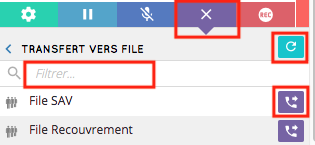
À tout moment, vous pouvez cliquer sur le bouton violet avec la croix pour fermer le menu transfert. Pour revenir à l’écran précédent, cliquer sur le lien « < Transfert vers file". Cliquer sur le bouton violet situé à droite de la file choisie pour lancer le transfert. La plateforme met alors l'appelant en attente dans la nouvelle file et vous libère de l'appel. Vous passez alors en post-appel.
L’appelant, quant à lui, doit patienter, le temps qu’un nouvel agent dans cette nouvelle file décroche son appel.